
ウェビナーとは|セミナーとの違いと開催までの準備の流れ

ウェビナーとは、インターネットを通じて配信するセミナーのことで、参加者はPCやスマホから自宅や職場で視聴します。会場を借りずに全国から人を集められるため、企業の説明会や研修、個人の講座まで幅広く使われています。この記事では、会場セミナーとの違い、配信方法の種類、開催までの準備の流れを、初めて主催する人向けに順番にまとめます。
ウェビナーとはどんなセミナーか
ウェビナーとは、Web(ウェブ)とセミナーを合わせた言葉で、オンラインで行うセミナー全般を指します。

主催者が話す様子やスライドを配信し、参加者はURLを開いて視聴します。会場セミナーと同じく、開始時刻が決まっていて、講師が一定の時間でテーマを説明する形が基本です。「オンラインセミナー」「Webセミナー」もほぼ同じ意味で使われます。
会議ツールでの打ち合わせとの違いは、話す人と聞く人がはっきり分かれている点です。会議は全員が発言する前提ですが、ウェビナーは講師が中心に話し、参加者は主に聞く側に回ります。そのため、参加者のカメラやマイクは使わない形式が多くなります。
ウェビナーが使われる主な場面
ウェビナーが使われるのは、同じ内容を多くの人に一度に伝えたい説明会や研修などの場面です。
- 商品やサービスの説明会、導入事例の紹介
- 採用の会社説明会
- 社内研修や新人研修
- 個人の講師やコンサルタントの集客セミナー
- 学校や塾の入試説明会
どれも「毎回ほぼ同じ話をする」という共通点があります。この性質は、あとで説明する録画配信と相性がよい点でもあります。
ウェビナーと会場セミナーの違い
ウェビナーと会場セミナーの大きな違いは、場所の制約がなく、会場費や移動の負担がかからない点です。

| 比べる点 | ウェビナー | 会場セミナー |
|---|---|---|
| 参加できる人 | ネットにつながればどこからでも | 会場に来られる人だけ |
| 主な費用 | 配信ツールの利用料 | 会場費、設営、交通費 |
| 定員 | ツールの上限まで | 会場の広さで決まる |
| 参加者の集中 | 途中で離れやすい | 席を立ちにくい |
| 質疑応答 | チャットや質問機能で行う | その場で手を挙げる |
ウェビナーは参加のハードルが低い分、気軽に申し込まれ、当日来ない人も出やすくなります。会場ならではの一体感や、参加者どうしの交流もつくりにくいところです。一方で、地方や海外の人も参加でき、平日夜など会場を借りにくい時間帯にも開けます。どちらが優れているかではなく、目的に合わせて選ぶものです。
ウェビナーの配信方法は3種類
ウェビナーの配信方法は、ライブ配信、録画配信(オンデマンド)、疑似ライブ配信の3つに分けられます。
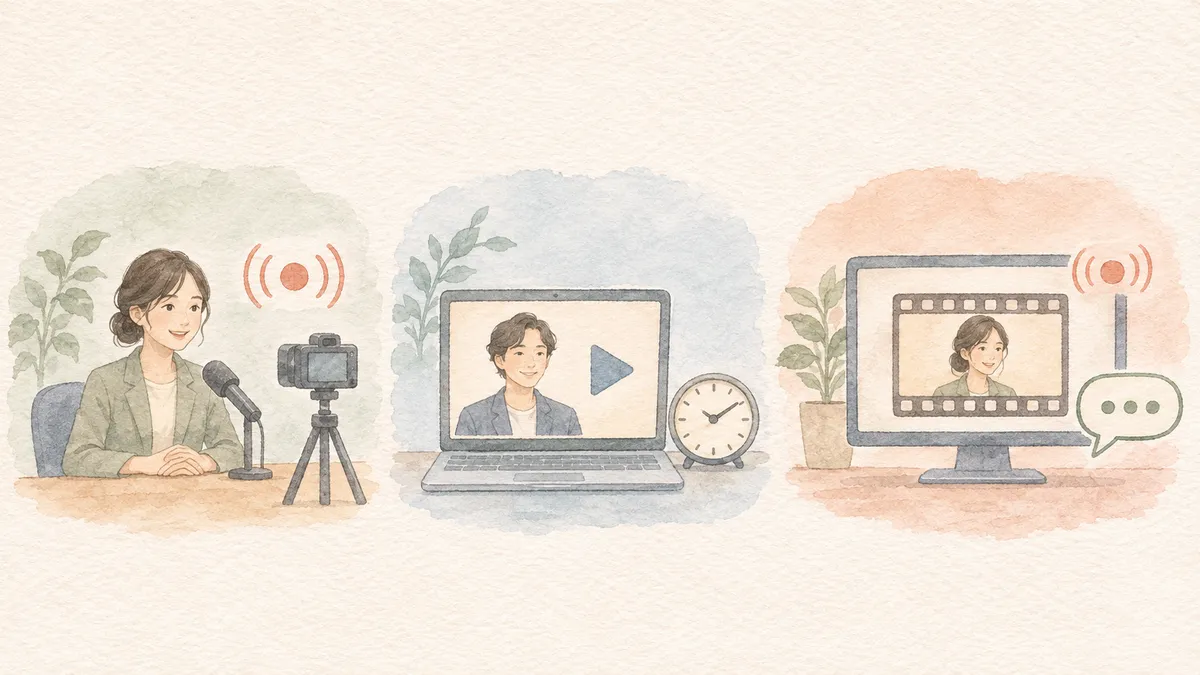
| 配信方法 | 中身 | 向いている場面 |
|---|---|---|
| ライブ配信 | その場で話す様子を生で流す | 質疑応答が中心、内容が毎回変わる |
| 録画配信(オンデマンド) | 録画を好きな時間に見てもらう | 自分のペースで学ぶ講座、資料代わり |
| 疑似ライブ配信 | 録画を決めた時刻に一斉に流す | 説明会、研修、集客セミナー |
ライブ配信
ライブ配信は、講師がその時間にカメラの前で話し、そのまま参加者に届ける方法です。
質問にすぐ答えられるのが利点ですが、毎回講師の予定を押さえる必要があり、言い間違いや通信トラブルもそのまま流れます。
録画配信(オンデマンド配信)
録画配信は、あらかじめ撮った動画を公開し、参加者がそれぞれ好きな時間に再生して見る方法です。
参加者は都合のよいときに見られますが、「いつでも見られる」ため後回しにされやすく、最後まで見てもらえないこともあります。
疑似ライブ配信
疑似ライブ配信は、録画した動画を決めた日時に流し、全員が同じ時刻に同じ場面を見る方法です。
講師は当日その場にいなくてよく、内容は録画なので品質が安定します。それでいて開始時刻が決まっているため、参加者は予定を空けて集まり、ライブに近い集中のしかたで見てもらえます。毎回同じ話をする説明会や研修では、録画を使い回せる分、開催回数を増やしやすくなります。詳しくは「疑似ライブ配信とは」で説明しています。
ウェビナーの長さと時間帯の目安
ウェビナーの長さは30〜60分、時間帯は参加者が仕事や家事の手を止めやすい時間に合わせるのが目安です。

画面越しの視聴は、会場で座って聞くよりも集中が途切れやすくなります。説明会なら30〜45分、研修や講座でも1回60分程度にまとめ、長くなる内容は回を分けると最後まで見てもらいやすくなります。
時間帯は、誰に向けたセミナーかで決めます。たとえば会社員向けなら平日の昼休み(12時台)や夜(19〜21時)、経営者や法人の担当者向けなら平日の日中、主婦や子育て中の人向けなら午前中が候補になります。1つの時間帯に決めきれない場合は、同じ内容を時間帯を変えて複数回開くと、参加できる人が増えます。録画を使う疑似ライブ配信なら、講師の負担を増やさずに回数を増やせます。
ウェビナー開催までの準備の流れ
ウェビナー開催の準備は、企画、ツール選び、集客、リハーサル、当日運営、フォローの順に進めます。
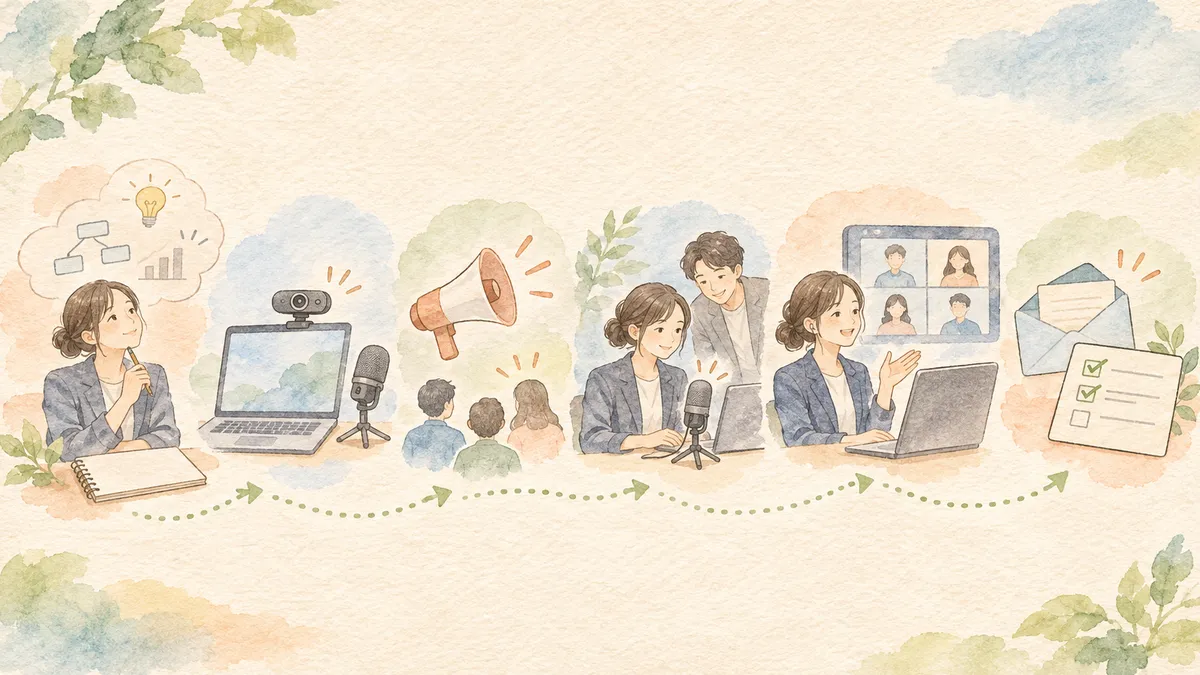
- 企画を決める:誰に向けて、何を伝え、見た後にどうしてほしいかを1つずつ決めます。
- 配信方法とツールを選ぶ:ライブか録画か疑似ライブかを決め、参加人数や料金で配信ツールを選びます。
- 申込みページを用意する:日時、対象、内容、所要時間を書き、申込みフォームを置きます。
- 集客する:メール、SNS、広告、既存顧客への案内などで告知します。
- 資料と動画を準備する:スライドを作り、録画配信なら事前に撮影します。
- リハーサルをする:音声、画面共有、視聴URLの動作を確かめます。
- 当日の運営:開始前の案内、時間どおりの進行、質疑応答の対応をします。
- 終了後のフォロー:お礼のメール、アンケート、次の案内を送ります。
準備期間の目安は、集客を含めて3〜4週間です。告知の期間が短いと、申込みが集まりにくくなります。
申込みから当日までに参加者へ送る連絡
参加者への連絡は、申込み直後、開催の前日、開始の直前の3回を基本にすると、参加率が安定します。
申込み直後には日時と視聴URL(または後日送る旨)を、前日と開始直前にはリマインドを送ります。ウェビナーは気軽に申し込める分、当日の参加率が下がりやすいので、思い出してもらう連絡が大切です。
ウェビナーに必要な機材
ウェビナーに最低限必要な機材は、PC、マイク、安定したネット回線の3つで、カメラはPC内蔵のもので始められます。
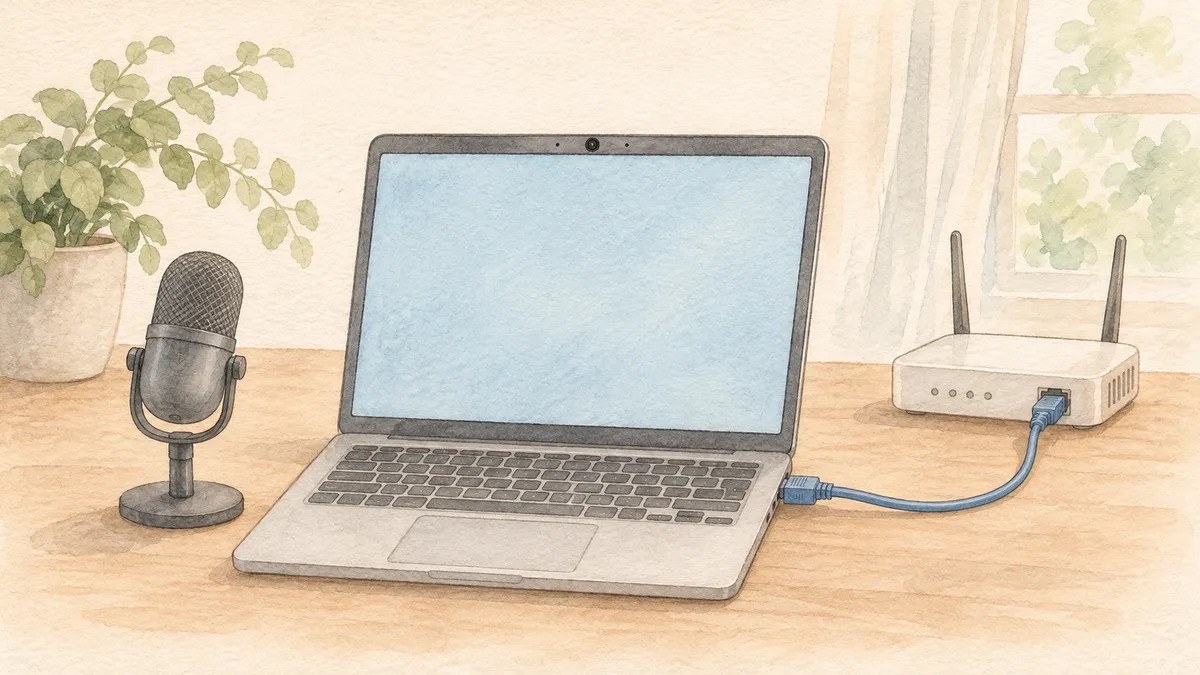
| 機材 | 最低限 | あると良いもの |
|---|---|---|
| PC | 普段使いのノートPC | 画面共有しながら台本を見られる外部モニター |
| マイク | イヤホンマイク | USB接続の単一指向性マイク |
| カメラ | PC内蔵カメラ | 外付けのWebカメラ |
| 回線 | 有線LANまたは安定したWi-Fi | 予備のモバイル回線 |
| 照明 | 窓からの自然光 | 顔の正面に置くライト |
優先したいのはマイクです。映像が多少粗くても話は伝わりますが、音声が聞き取りにくいと参加者はすぐに離れてしまいます。カメラは、顔が画面の上3分の1あたりに来る高さにすると、目線が自然に見えます。
録画配信や疑似ライブ配信なら、撮影は落ち着いた時間に何度でもやり直せます。スライドに声を入れて録画するだけでも、十分にセミナー動画として使えます。
ウェビナーにかかる費用の考え方
ウェビナーにかかる費用は、配信ツールの利用料が中心で、会場費や交通費はかかりません。
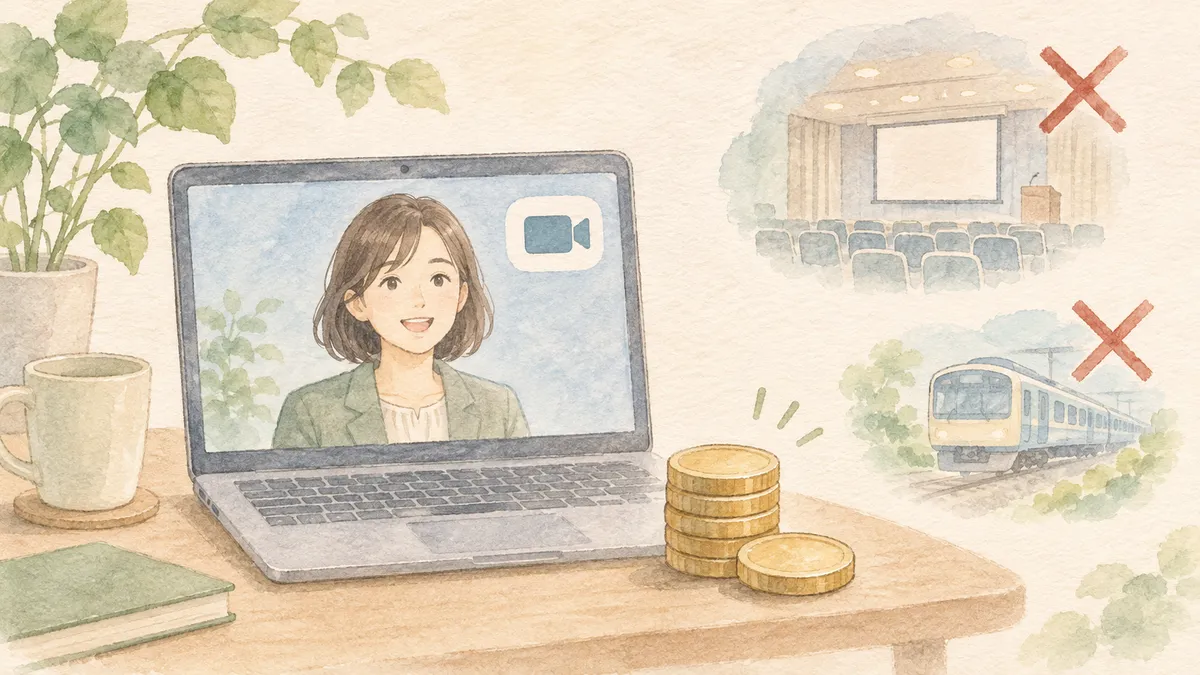
配信ツールの料金は、大きく分けて「参加人数で決まるもの」「配信時間や回数で決まるもの」「機能の多さで決まるもの」があります。毎回100人以上が集まる大型のセミナーなのか、20〜30人の説明会を週に何度も開くのかで、向いている料金の形は変わります。
ほかに、集客のための広告費、申込みページの作成、録画の撮影や編集を外注する場合はその費用がかかります。社内で撮影と編集ができれば、ツール代以外はほとんどかけずに始められます。料金表を見るときは、月の上限(人数、時間、保存できる動画の数)と、上限を超えたときの扱いを必ず確かめましょう。
ウェビナーで初めての人がつまずきやすい点
初めてのウェビナーでつまずきやすいのは、音声、参加者の離脱、当日のトラブル対応の3つです。
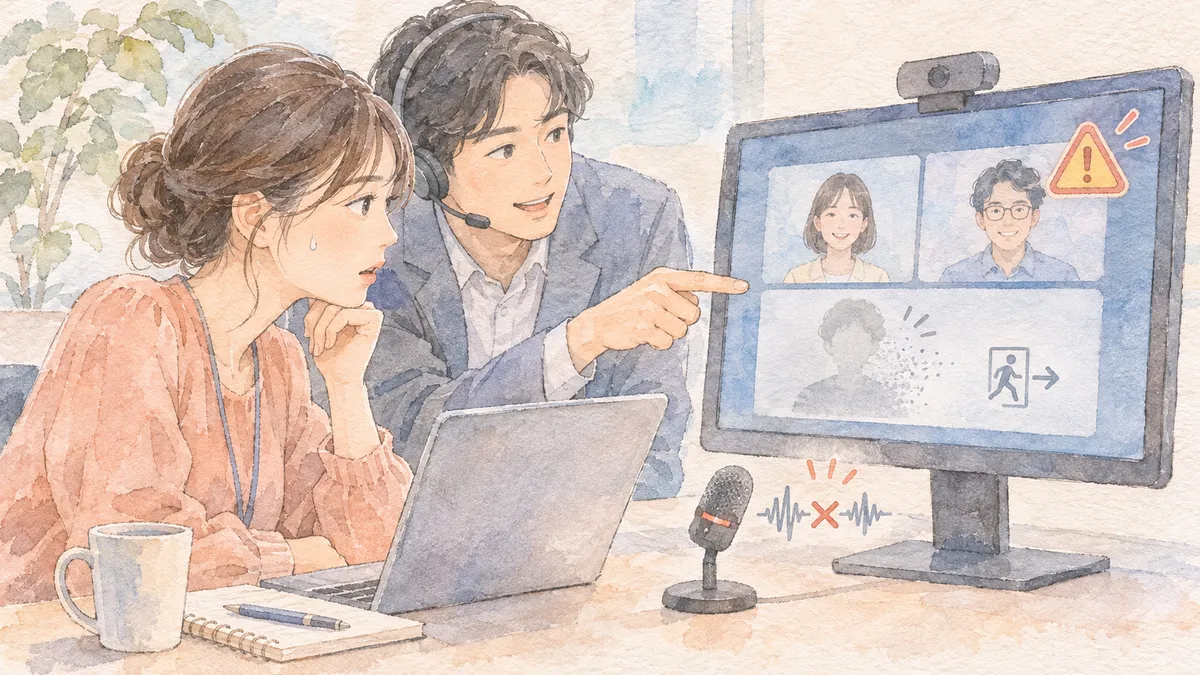
- 音声が聞き取りにくい:映像より音声の質が満足度を左右します。PC内蔵マイクより外付けマイクを使い、静かな部屋で話します。
- 途中で離脱される:画面越しでは集中が続きにくいため、話は1つのテーマに絞り、長さは30〜60分程度にまとめます。
- 当日のトラブル:回線が切れる、スライドが映らないといった問題は起こりえます。ライブ配信が不安な場合は、録画を使う疑似ライブ配信にすると、話す側のトラブルを避けられます。
ウェビナーのよくある質問
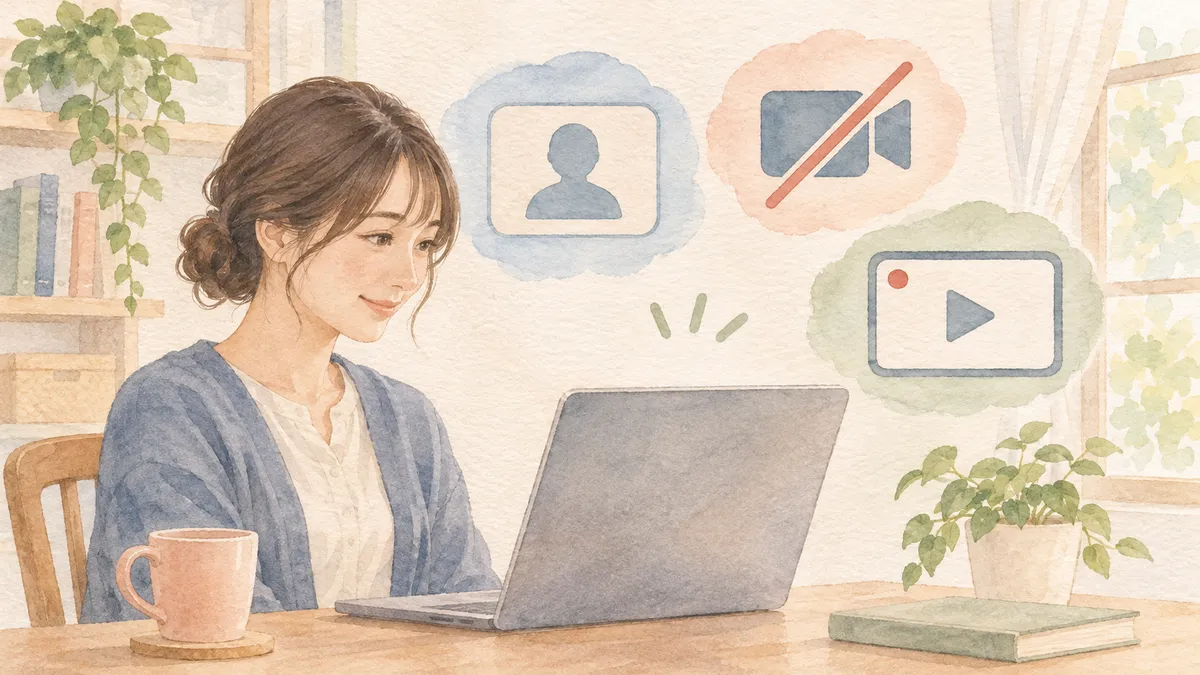
ウェビナーについてよく聞かれるのは、参加者のアカウント、顔出しの有無、録画で開いてよいかの3点です。
ウェビナーに参加するのにアカウントは必要ですか
ウェビナーに参加するときのアカウントの要否は、主催者が使う配信ツールによって変わります。
会議ツールを使う場合はアプリの準備や名前の入力を求められることがありますが、URLを開くだけで見られるツールもあります。参加者の手間を減らしたいなら、ログイン不要で見られるツールを選ぶと案内が簡単になります。
ウェビナーの参加者は顔や声を出す必要がありますか
ウェビナーの参加者は、多くの場合カメラもマイクも使わずに聞くだけで参加できます。
講師だけが映る形式が一般的で、質問はチャットや質問欄で受け付けます。参加者どうしで話し合う形式にしたい場合は、会議ツールの方が向いています。
ウェビナーは録画で開いてもよいですか
ウェビナーを録画で開くことは一般的で、毎回同じ話をする説明会や研修では特によく使われる方法です。
録画であることを隠す必要はありません。案内文で「録画した内容を配信します」と伝えておけば、参加者も安心して参加できます。質問はメールや後日の個別相談で受けるなど、受け付け方を決めておきましょう。
ウェビナーは配信方法を決めてからWebセミナー.jpで録画配信を試そう
ウェビナーは、目的に合う配信方法を先に決めると、準備や集客の進め方が決まります。

毎回同じ内容を話す説明会や研修なら、録画した動画を決めた時刻に流す疑似ライブ配信が向いています。Webセミナー.jpでは、動画をアップロードして開始日時を決めるだけで視聴URLが発行され、参加者はログインなしで見られます。